Automatiser un reporting mensuel Excel sans VBA
Comment concevoir un tableau de bord mensuel sous Excel qui s'actualise en un clic sans macro VBA fragile. Découvrez l'architecture moderne combinant Power Query, le Modèle de données et les Tableaux Croisés Dynamiques.
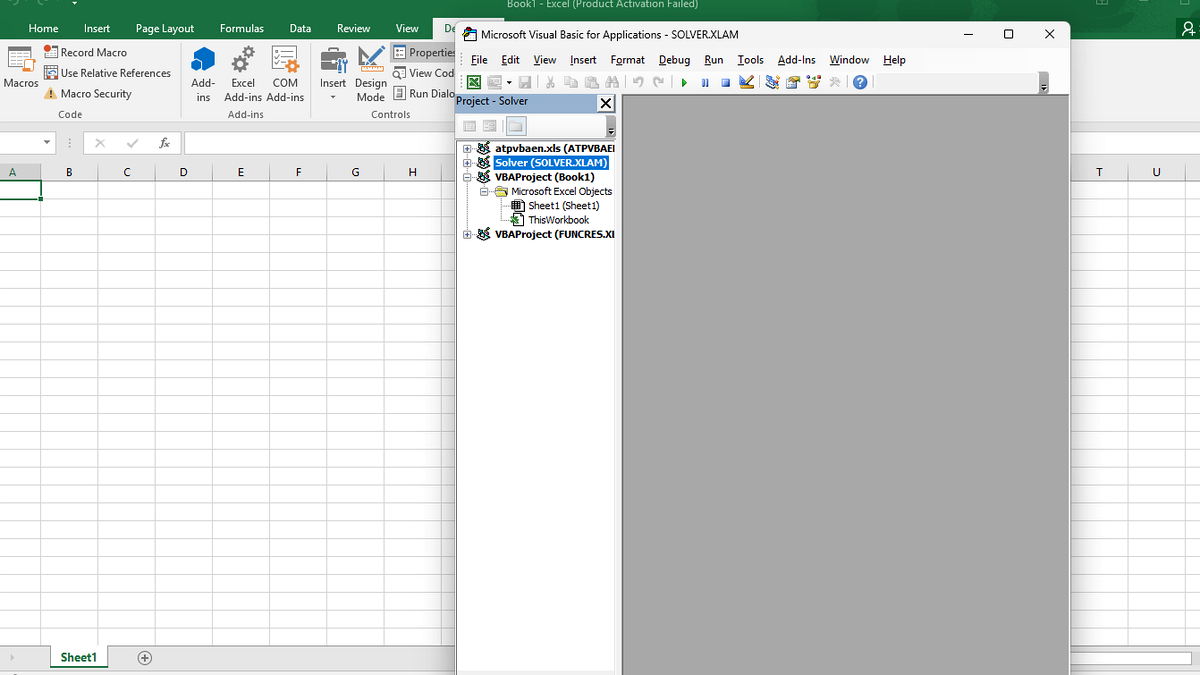
La fin des macros VBA fragiles pour le reporting
Pendant plus de vingt ans, l'automatisation d'un reporting sous Excel nécessitait d'écrire des centaines de lignes de code VBA (Visual Basic for Applications) : boucles For Each, sélection de plages avec Offset, gestion complexe du presse-papier et désactivation de l'écran avec Application.ScreenUpdating = False.
Cette approche pose aujourd'hui des limites de sécurité et de maintenance majeures :
- Les politiques de sécurité informatique bloquent de plus en plus les fichiers contenant des macros (.xlsm) téléchargés ou envoyés par email.
- Le code VBA casse dès qu'une colonne change d'intitulé ou de position.
- Dès que le concepteur de la macro quitte l'entreprise, le classeur devient une boîte noire inmaintenable.
Il existe désormais une alternative native, pérenne et infiniment plus robuste : le triptyque Power Query + Modèle de données Excel (Power Pivot) + Tableaux Croisés Dynamiques connectés.
L'architecture moderne d'un reporting automatisé
Un reporting automatisé de niveau professionnel sépare strictement quatre couches distinctes :
┌─────────────────────────────────────────────────────────┐
│ 1. COUCHE D'INGESTION & ETL (Power Query)               │
│    Connexion aux fichiers bruts, nettoyage, jointures   │
└───────────────────────────┬─────────────────────────────┘
                            ▼
┌─────────────────────────────────────────────────────────┐
│ 2. COUCHE DE MODÉLISATION (Power Pivot / Data Model)    │
│    Relations 1-à-plusieurs, table calendrier, mesures   │
└───────────────────────────┬─────────────────────────────┘
                            ▼
┌─────────────────────────────────────────────────────────┐
│ 3. COUCHE D'AGRÉGATION (Tableaux Croisés Dynamiques)    │
│    Calculs matriciels, ventilations par dimension       │
└───────────────────────────┬─────────────────────────────┘
                            ▼
┌─────────────────────────────────────────────────────────┐
│ 4. COUCHE DE RESTITUTION (Dashboard & Segments)         │
│    Graphiques reliés, segments temporels, mise en page  │
└─────────────────────────────────────────────────────────┘
Phase 1 : Ingestion et consolidation des sources
Dans Power Query :
1. Connectez votre classeur au dossier contenant vos extraits mensuels (ventes, budget, effectifs).
2. Normalisez les colonnes (dates au format Date, montants au format Nombre décimal, libellés nettoyés).
3. Point clé d'architecture : Dans le menu Fermer et charger dans..., choisissez Ne créer que la connexion ET cochez Ajouter ces données au modèle de données.
Pourquoi cette option ?
Les données ne sont pas déversées dans une feuille de calcul Excel classique (ce qui alourdirait le fichier et risquerait de dépasser la limite de lignes). Elles sont stockées dans le moteur colonnaire xVelocity ultra-compressé en mémoire.
Phase 2 : Modélisation et création des dimensions
Dans la fenêtre Power Pivot (ruban Power Pivot > Gérer) :
1. Créez une table Calendrier dédiée couvrant l'ensemble de vos exercices fiscaux.
2. Établissez une relation 1-à-plusieurs entre Calendrier[Date] et Ventes[Date_Facture].
3. Établissez les relations avec vos dimensions métiers (Dim_Client, Dim_Produit, Dim_CentreDeCout).
[Dim_Calendrier] 1 ────► * [Fait_Ventes]
[Dim_Client]     1 ────► * [Fait_Ventes]
[Dim_Budget]     1 ────► * [Fait_Budget]
Phase 3 : Calcul des KPI en DAX (Mesures explicites)
Ne calculez jamais vos KPI par des colonnes calculées ou des formules de cellules dans votre feuille de synthèse. Utilisez des mesures DAX explicites qui s'adaptent dynamiquement aux sélections de filtres.
Mesure 1 : Chiffre d'Affaires Réalisé
CA_Reel := SUM(Fait_Ventes[MontantHT])
Mesure 2 : Budget Alloué
CA_Budget := SUM(Fait_Budget[BudgetHT])
Mesure 3 : Écart en Valeur et en Pourcentage
Ecart_Budget := [CA_Reel] - [CA_Budget]

Ecart_Budget_Pct :=
DIVIDE([Ecart_Budget], [CA_Budget], 0)
Mesure 4 : Cumul Annuel (YTD)
CA_YTD :=
CALCULATE(
    [CA_Reel],
    DATESYTD(Dim_Calendrier[Date])
)
Phase 4 : Construction de l'interface de restitution
- Dans votre feuille
Dashboard, insérez un Tableau Croisé Dynamique connecté au Modèle de données de ce classeur. - Glissez votre dimension
Dim_Client[Region]en lignes et vos mesures[CA_Reel],[CA_Budget],[Ecart_Budget_Pct]en valeurs. - Insérez des Segments (Slicers) connectés sur
Dim_Calendrier[Mois_Nom]etDim_Client[Secteur]. - Liez les segments à l'ensemble des TCD de la feuille via le menu Connexions de rapport.
- Verrouillez la mise en page : faites un clic droit sur le TCD > Options du tableau croisé dynamique > décochez Ajuster automatiquement la largeur des colonnes lors de la mise à jour.
Ce que Power Query automatise vs ce qui nécessite d'autres outils
| Opération du reporting | Automatisé par Power Query & Modèle ? | Solution alternative si requis |
|---|---|---|
| Ingestion multi-fichiers | ✅ 100% automatique | - |
| Nettoyage et typage | ✅ 100% automatique | - |
| Calcul des écarts et YTD | ✅ 100% via DAX | - |
| Mise à jour des graphiques | ✅ 100% via TCD | - |
| Envoi par email automatique | ❌ Non géré nativement | Power Automate ou macro VBA minimale |
| Export PDF personnalisé par manager | ❌ Non géré nativement | Script VBA ou Power BI Paginated Reports |
| Saisie de commentaires d'analyse | ❌ Requiert une table de saisie | Table structurée Excel liée en input |
Protocole de maintenance et mise à jour mensuelle
Pour actualiser votre reporting en fin de mois :
1. Déposez le nouveau fichier d'extraction dans le dossier source.
2. Ouvrez le classeur de reporting.
3. Allez dans l'onglet Données > cliquez sur Actualiser tout (ou raccourci Ctrl + Alt + F5).
4. Vérifiez dans le volet Requêtes et connexions que toutes les requêtes ont chargé sans erreur.
5. Vos KPI, tableaux croisés, écarts budgétaires et graphiques sont instantanément à jour.
Maîtrisez Excel, Power Query & Power BI
Découvrez nos programmes de formation pour éliminer les retraitements manuels, sécuriser vos calculs et bâtir des dashboards d'aide à la décision.
Découvrir nos formations →