Power Query ou VBA : quel outil choisir pour automatiser vos tâches Excel ?
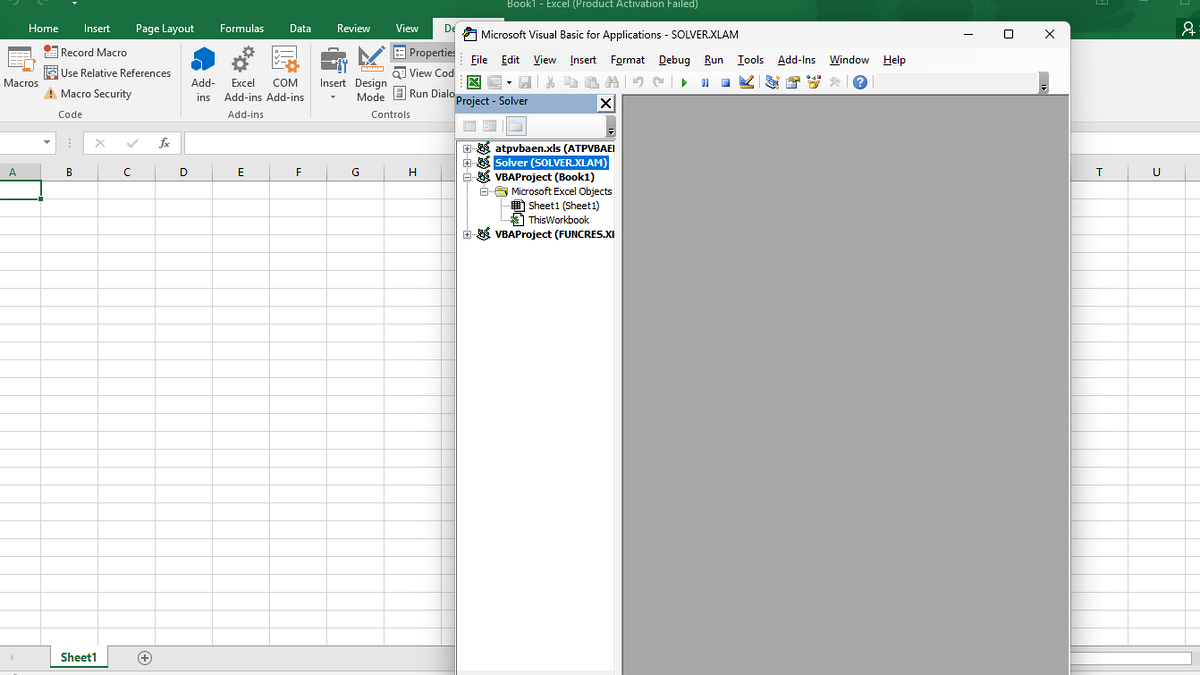
Pendant plus de deux décennies, VBA (Visual Basic for Applications) a été le seul recours pour quiconque souhaitait automatiser une tâche répétitive dans Microsoft Excel. Depuis l'intégration native de Power Query (moteur Get & Transform) dans Excel 2016, les règles du jeu ont radicalement changé.
Pourtant, de nombreux contrôleurs de gestion et analystes continuent de développer des macros complexes de 300 lignes pour des tâches que Power Query résout en cinq clics sans une seule ligne de code. À l'inverse, d'autres tentent de forcer Power Query à piloter des flux qu'il ne peut structurellement pas exécuter.
Ce dossier propose une comparaison technique objective pour choisir le bon outil selon votre cas d'usage.
1. Deux philosophies d'automatisation fondamentalement différentes
Pour faire le bon choix, il faut comprendre ce que chaque outil a été conçu pour faire :
| Dimension | Power Query (Langage M) | VBA (Visual Basic for Applications) |
|---|---|---|
| Mission principale | Extraction, Transformation et Chargement de données (ETL) | Automatisation procédurale de l'interface et de l'environnement |
| Paradigme | Fonctionnel, déclaratif (orienté flux de données) | Impératif, orienté objet (orienté actions) |
| Sécurité | Aucun risque macro, fichiers standard .xlsx |
Nécessite .xlsm, souvent bloqué par les politiques de sécurité IT |
| Compétences requises | Interface graphique accessible à 90%, langage M pour le sur-mesure | Apprentissage de la syntaxe de programmation, boucles, gestion d'erreurs |
| Portabilité | Compatible Power BI, Excel Windows, Excel Mac, Analysis Services | Exécution limitée à Excel Desktop (incompatible Power BI Service & Web) |
2. Tableau comparatif détaillé par fonctionnalité
| Cas d'usage métier | Vainqueur | Pourquoi ? |
|---|---|---|
| Consolider 20 fichiers CSV ou Excel d'un dossier | Power Query | Opération native en 3 clics avec expansion automatique. En VBA, cela requiert une boucle Dir(), l'ouverture successive de chaque classeur en mémoire et la copie de plages de cellules. |
| Nettoyer des formats de dates, textes et espaces | Power Query | Transformations typées appliquées à l'ensemble d'une colonne en une opération vectorized, 10x plus rapide qu'une boucle VBA cellule par cellule. |
| Déclencher l'envoi d'emails via Outlook avec PJ | VBA | Power Query est strictement un moteur de lecture de données ; il ne peut pas interagir avec des applications externes comme Outlook ou PowerPoint. |
| Générer des onglets séparés par entité ou commercial | VBA | Power Query charge des tables de restitution ; il ne peut pas créer, renommer ou supprimer dynamiquement des feuilles de calcul. |
| Créer des formulaires de saisie personnalisés (UserForms) | VBA | Nécessite l'interface événementielle de VBA pour interagir avec les frappes clavier de l'utilisateur. |
| Croiser deux fichiers de 500 000 lignes (Jointure/VLOOKUP) | Power Query | Le moteur de jointure hash de Power Query traite 500k lignes en quelques secondes sans saturer le processeur, là où VBA fige souvent Excel. |
3. Quand devez-vous impérativement privilégier Power Query ?
Cas 1 : La préparation et la normalisation de données (ETL)
Dès que votre objectif est de passer de données brutes (« sales ») à un tableau exploitable :
- Suppression des lignes d'en-tête superflues.
- Dépivotage de colonnes (passer d'un tableau à double entrée à une table plate normalisée).
- Rapprochement de deux tables par jointure interne ou externe.
- Remplacement de valeurs ou parsing de colonnes textuelles.
Cas 2 : La standardisation sans friction informatique
Les macros .xlsm sont de plus en plus souvent bloquées par les services informatiques d'entreprise en raison des risques de ransomwares et de logiciels malveillants. Un classeur utilisant Power Query reste un fichier standard .xlsx. Il traverse les pare-feu, s'ouvre sur Excel Online et ne déclenche aucun message d'alerte anxiogène pour vos destinataires.
Cas 3 : La préparation vers Power BI
Toute requête construite dans Power Query pour Excel peut être copiée-collée à 100% dans Power BI Desktop. Vos investissements en automatisation sous Excel sont donc directement valorisables dans vos projets de Business Intelligence d'entreprise.
4. Quand VBA reste-t-il irremplaçable ?
VBA n'est pas mort. Il reste indispensable pour piloter le comportement de l'application :
- Automatisation du cycle de vie du classeur : Sauvegarder automatiquement une copie du classeur au format PDF avec un nommage horodaté, puis archiver le classeur dans un répertoire spécifique.
- Interactions inter-applications : Extraire les données d'un tableau Excel pour générer automatiquement 50 diapositives PowerPoint formatées selon la charte de l'entreprise.
- Contrôles de saisie en temps réel : Empêcher la fermeture d'un classeur si une cellule obligatoire n'a pas été renseignée (événements
Workbook_BeforeClose). - Interfaces de saisie utilisateur : Créer des fenêtres modales guidées (UserForms) pour contraindre les utilisateurs à saisir leurs données selon un masque strict.
5. La synergie moderne : combiner Power Query et VBA
Les meilleurs experts Excel ne choisissent pas l'un contre l'autre : ils les associent dans une architecture hybride très performante.
Exemple de workflow combiné idéal :
- Power Query effectue le travail lourd : il se connecte aux 12 fichiers d'agences, nettoie les données, effectue les rapprochements et déverse une table propre de 100 000 lignes dans le classeur en 4 secondes.
- Une courte macro VBA (10 lignes) intervient ensuite pour orchestrer la restitution :
- Elle déclenche le rafraîchissement de la requête :ActiveWorkbook.Queries("Consolidation").Refresh.
- Elle actualise les TCD associés.
- Elle exporte l'onglet de synthèse en PDF.
- Elle ouvre un email Outlook prérempli avec le PDF en pièce jointe, prêt à être expédié.
Sub ActualiserEtEnvoyerReporting()
    ' 1. Actualise la requête Power Query en bloquant l'exécution jusqu'à la fin
    Dim conn As WorkbookConnection
    For Each conn In ThisWorkbook.Connections
        If conn.Type = xlConnectionTypeOLEDB Then conn.OLEDBConnection.BackgroundQuery = False
    Next conn
    ThisWorkbook.RefreshAll

    ' 2. Exporte le tableau de bord en PDF
    Dim cheminPDF As String
    cheminPDF = ThisWorkbook.Path & "\Reporting_Ventes_" & Format(Date, "YYYY-MM") & ".pdf"
    Sheets("Dashboard").ExportAsFixedFormat Type:=xlTypePDF, Filename:=cheminPDF

    ' 3. Prépare l'email Outlook (nécessite référence Outlook active)
    Dim appOutlook As Object, mailItem As Object
    Set appOutlook = CreateObject("Outlook.Application")
    Set mailItem = appOutlook.CreateItem(0)

    With mailItem
        .To = "[email protected]"
        .Subject = "Rapport Mensuel des Ventes - " & Format(Date, "MMMM YYYY")
        .Body = "Veuillez trouver ci-joint le reporting commercial à jour."
        .Attachments.Add cheminPDF
        .Display ' Affiche l'email avant expédition
    End With
End Sub
6. Arbre de décision synthétique
Posez-vous cette unique question pour arbitrer :
« Mon besoin consiste-t-il à transformer des données (importer, filtrer, fusionner, calculer) ou à piloter l'application (créer des onglets, générer des fichiers, envoyer des emails) ? »
- Si c'est de la donnée : choisissez Power Query.
- Si c'est de l'action applicative : choisissez VBA.
- Si ce sont les deux : confiez l'ingestion à Power Query et le pilotage final à une macro légère.
Maîtrisez Excel, Power Query & Power BI
Découvrez nos programmes de formation pour éliminer les retraitements manuels, sécuriser vos calculs et bâtir des dashboards d'aide à la décision.
Découvrir nos formations →