Créer des Dashboards Professionnels dans Power BI : Méthode Complète de Conception
Guide architectural Power BI : de la modélisation en étoile à la conception de tableaux de bord interactifs. Bonnes pratiques de design, mesures DAX essentielles et gouvernance.
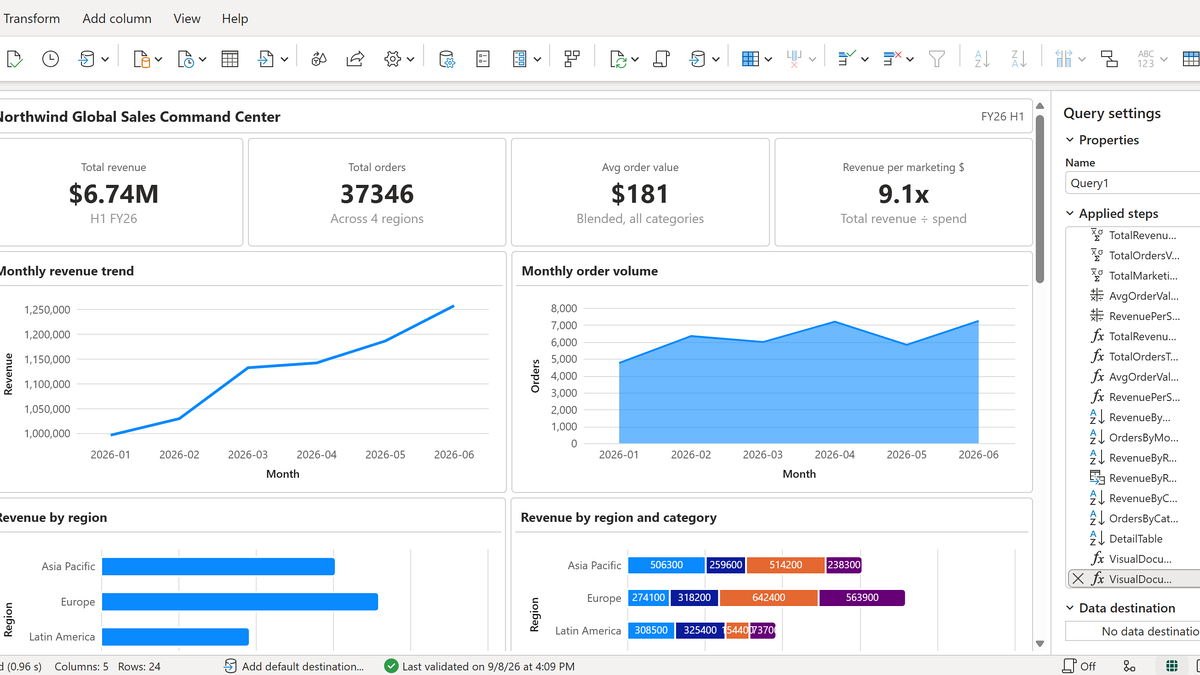
Power BI : Le Standard du Décisionnel Moderne
Dans l'écosystème analytique d'entreprise, Microsoft Power BI s'est imposé comme la plateforme de référence pour transformer des sources de données disparates en tableaux de bord interactifs, gouvernés et partagés.
Cependant, réussir un projet décisionnel ne se limite pas à importer une table plate et à y apposer quelques visuels colorés. Un reporting pérenne exige une architecture rigoureuse en quatre étapes : extraction et nettoyage (Power Query), modélisation relationnelle (Schéma en étoile), calculs analytiques (DAX) et restitution visuelle orientée utilisateur.
Ce guide détaille chaque maillon de la chaîne de valeur Power BI pour concevoir des rapports fiables et performants.
1. L'Architecture en 4 Couches d'un Rapport Power BI
Tout fichier Power BI (.pbix) repose sur une pile modulaire :
[ Couche 1 : INGESTION & ETL (Power Query) ]
  - Connexion aux bases SQL, ERP, SharePoint, fichiers Excel.
  - Nettoyage, typage et suppression des colonnes superflues.
            │
            ▼
[ Couche 2 : MODÉLISATION RELATIONNELLE ]
  - Schéma en étoile : séparation Faits vs Dimensions.
  - Relations 1 à plusieurs (1:*) avec filtrage unidirectionnel.
            │
            ▼
[ Couche 3 : LOGIQUE MÉTIER & MESURES (DAX) ]
  - Formules analytiques explicites (Ventes, Marge, YTD, Écarts).
  - Gestion stricte du contexte de filtre.
            │
            ▼
[ Couche 4 : RESTITUTION & VISUALISATION ]
  - KPI Cards, graphiques décisionnels clairs, navigation intuitive.
  - Publication sécurisée sur Power BI Service avec actualisation planifiée.
2. Ingestion et Nettoyage avec Power Query
La qualité de votre modèle dépend directement de la propreté des données en entrée :
1. Éliminez le superflu : Supprimez toutes les colonnes techniques non utilisées dans le rapport dès la source pour alléger la mémoire vive.
2. Définissez des types de données stricts : Un champ date stocké sous forme de texte empêchera l'application des fonctions temporelles DAX.
3. Consolidez en amont : Pour assembler plusieurs sources, appliquez les bonnes pratiques d'ingestion. Consultez notre guide complet : Consolider et fusionner plusieurs fichiers Excel ou CSV avec Power Query.
3. Modélisation : Le Schéma en Étoile Obligatoire
L'erreur la plus fréquente des débutants consiste à travailler sur une seule table plate géante de 50 colonnes. Cette approche dégrade les performances et complexifie inutilement le code DAX.
- Table de Faits : Contient les événements numériques observables (
Faits_Ventes: ID_Commande, Date_Cle, Client_Cle, Montant, Quantite). - Tables de Dimensions : Contiennent le contexte descriptif (
Dim_Client,Dim_Produit,Dim_Calendrier). - Relations : Reliez les dimensions à la table de faits via des clés techniques avec une cardinalité
1:*.
Pour un apprentissage approfondi des règles de modélisation, découvrez notre dossier : Modèle en étoile dans Power BI : principes de modélisation et bonnes pratiques.
4. Mesures DAX Essentielles
Ne glissez jamais de colonnes brutes directement dans un graphique pour créer des totaux implicites. Créez toujours des mesures explicites :
// 1. Métrique de base
Chiffre d'Affaires = SUM(Faits_Ventes[Montant_HT])

// 2. Marge en valeur et en pourcentage
Marge Brute = [Chiffre d'Affaires] - SUM(Faits_Ventes[Cout_Total])
Taux de Marge = DIVIDE([Marge Brute], [Chiffre d'Affaires], 0)

// 3. Calcul cumulé annuel (Time Intelligence)
CA Cumulé Annuel YTD = TOTALYTD([Chiffre d'Affaires], Dim_Calendrier[Date])
Pour explorer la fonction reine du langage DAX et la manipulation avancée des filtres, consultez : CALCULATE en DAX : comprendre le contexte de filtre avec des exemples pratiques.
5. Design Décisionnel et Expérience Utilisateur
Un bon tableau de bord doit être compréhensible par un décideur en moins de 10 secondes :
* Organisation visuelle en 'Z' ou 'F' : Placez les indicateurs macroscopiques (KPI Cards) tout en haut, les graphiques d'évolution au centre, et les tableaux de détail en bas.
* Sobriété chromatique : Utilisez une palette de 2 à 3 couleurs principales alignée sur l'identité de votre entreprise. Réservez les couleurs vives (rouge, vert) aux alertes et dépassements d'objectifs.
* Hiérarchie typographique : Unifiez les polices de caractères et supprimez les bordures lourdes et les fonds sombres non nécessaires.
6. Publication, Sécurité et Actualisation
Une fois le rapport finalisé dans Power BI Desktop :
1. Publication : Déployez le rapport dans un espace de travail dédié sur Power BI Service.
2. Gouvernance : Configurez la sécurité au niveau des lignes (Row-Level Security / RLS) pour restreindre l'accès aux données selon le profil utilisateur.
3. Automatisation : Planifiez la mise à jour quotidienne des données via une passerelle sécurisée. Suivez la procédure détaillée dans notre guide : Actualiser un rapport Power BI : configuration, passerelle de données et résolution des 7 erreurs courantes.
Maîtrisez Excel, Power Query & Power BI
Découvrez nos programmes de formation pour éliminer les retraitements manuels, sécuriser vos calculs et bâtir des dashboards d'aide à la décision.
Découvrir nos formations →