Actualiser un rapport Power BI : configuration, passerelle de données et résolution des 7 erreurs courantes
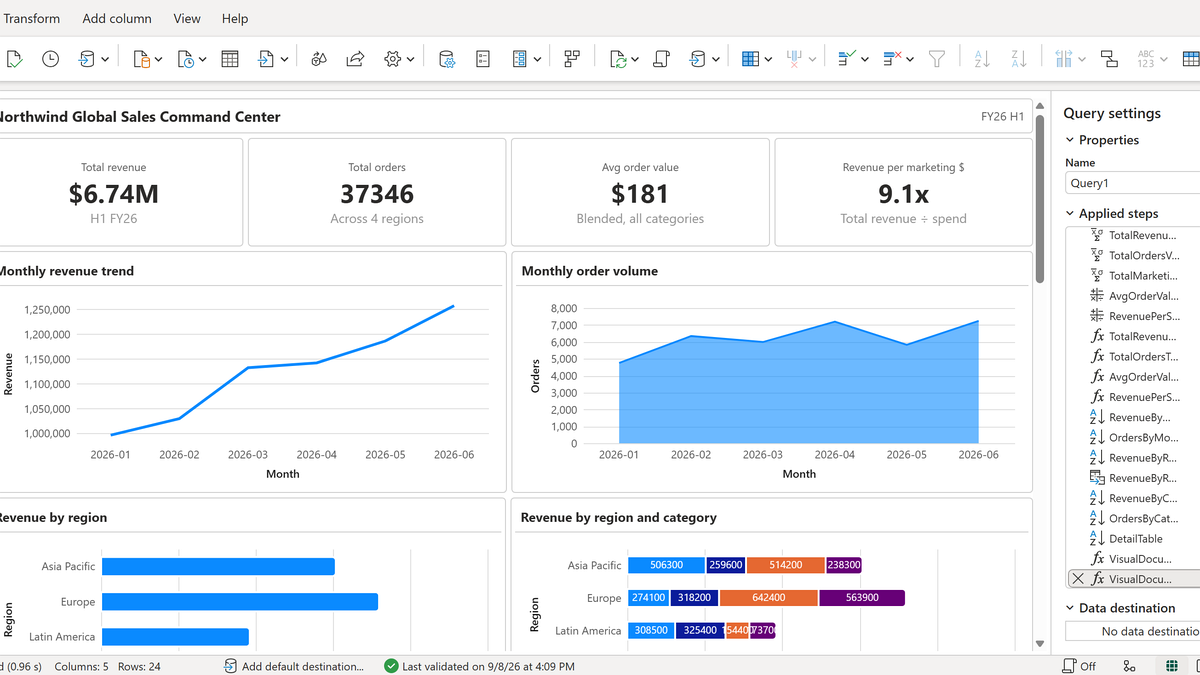
Le développement d'un rapport Power BI dans Power BI Desktop ne représente que la moitié du cycle de vie analytique. La seconde étape, critique pour l'adoption par les équipes opérationnelles, consiste à automatiser la mise à jour des jeux de données sur le service en ligne (Power BI Service).
Lorsqu'un rapport publié cesse de s'actualiser, les décideurs consultent des chiffres obsolètes ou font face à un écran d'erreur bloquant. Ce guide détaille l'architecture d'actualisation Power BI, la configuration des passerelles de données (On-Premises Data Gateway), et fournit les procédures de résolution pour les 7 pannes les plus fréquentes en production.
1. Comment fonctionne le moteur d'actualisation de Power BI ?
Pour comprendre l'origine d'un échec d'actualisation, il convient de distinguer les types de stockage et les flux réseau :
[ Sources de Données ]
    ├── Cloud (SharePoint, SQL Azure, API REST) ----> Direct vers Power BI Service
    └── Locales (SQL Server interne, Répertoire réseau, Excel local)
             │
             ▼
     [ Data Gateway ] (Passerelle résidente sur serveur local)
             │  (Trafic sortant chiffré TLS 1.2 / Port 443)
             ▼
[ Power BI Service Cloud ] (Actualisation planifiée / Dataset)
- Sources Cloud pures (SaaS/PaaS) : Si vos données proviennent de SharePoint Online, OneDrive Entreprise, Salesforce ou Azure SQL Database, Power BI Service interroge directement la source via Internet, sans passerelle intermédiaire. Seule la configuration des identifiants (OAuth2) est requise.
- Sources On-Premises (sur site) : Si vos fichiers Excel se situent sur un serveur de fichiers interne (
\\serveur\partage\ventes.xlsx) ou si votre base est un SQL Server d'entreprise non exposé publiquement, Power BI Service ne peut pas pénétrer votre pare-feu d'entreprise. Une passerelle locale (Data Gateway) est indispensable pour créer un tunnel sécurisé sortant.
2. Passerelle personnelle vs Passerelle standard : faire le bon choix
Microsoft propose deux déclinaisons de sa passerelle :
| Caractéristique | Passerelle personnelle (Personal Mode) | Passerelle standard (Enterprise) |
|---|---|---|
| Usage | Développeur individuel, tests locaux | Production d'entreprise, équipes partagées |
| Emplacement recommandé | Poste de travail utilisateur | Serveur dédié Windows toujours sous tension |
| Disponibilité | Fonctionne uniquement si l'ordinateur est allumé et la session ouverte | Service Windows permanent indépendant de la session |
| DirectQuery / Live Connection | Non (uniquement Import) | Oui |
| Partage d'accès | Réservé à l'utilisateur unique | Gestion centralisée multi-utilisateurs et rôles |
Règle d'architecture : N'installez jamais une passerelle personnelle sur un PC portable pour un rapport destiné à une direction. Si le PC est en veille ou éteint à 06h00 lors du déclenchement du planning, l'actualisation échouera systématiquement.
3. Configuration pas à pas d'une actualisation avec On-Premises Gateway
Étape 1 : Installation et enregistrement
- Téléchargez la passerelle standard depuis le portail Power BI ou le centre de téléchargement Microsoft.
- Installez-la sur une machine serveur Windows connectée au réseau local de votre entreprise.
- Authentifiez-vous avec un compte administrateur Microsoft Entra ID (anciennement Azure AD).
- Nommez la passerelle et définissez une clé de récupération (indispensable en cas de restauration de machine).
Étape 2 : Création de la source de données dans Power BI Service
- Rendez-vous sur app.powerbi.com, puis cliquez sur Paramètres (icône engrenage) > Gérer les connexions et les passerelles.
- Dans l'onglet Passerelles, repérez votre serveur.
- Cliquez sur Nouveau pour enregistrer une source :
- Type de source :SQL ServerouDossier / File.
- Chemin complet :\\srv-fichiers\finance\ventes.xlsx(n'utilisez jamais un lecteur réseau mappé commeZ:\finance, car la lettre de lecteur dépend de la session utilisateur locale alors que le service s'exécute sous le compteNT SERVICE\PBIEgwService).
- Authentification : Compte de service Windows ayant des droits de lecture stricts sur le répertoire.
Étape 3 : Association du Dataset et planification
- Dans votre espace de travail Power BI, accédez aux Paramètres de votre sémantique/dataset.
- Dépliez la section Connexion de passerelle : cochez la passerelle active et mappez la source locale à la source configurée à l'étape 2.
- Dépliez Actualisation planifiée :
- Activez le commutateur.
- Fréquence : Quotidienne ou Hebdomadaire.
- Définissez les créneaux horaires (jusqu'à 8 par jour en licence Power BI Pro, 48 en Premium/Fabric).
- Indiquez les adresses email à notifier en cas d'échec.
4. Résolution des 7 erreurs d'actualisation les plus courantes
Erreur n°1 : Identifiants non valides (Invalid Credentials / DM_GWPipeline_UnknownError)
- Symptôme :
The credentials provided for the source are invalid. Please update your credentials. - Cause : Le mot de passe du compte a expiré, le token OAuth2 SharePoint a été révoqué, ou les identifiants n'ont pas été saisis dans le portail web après la première publication.
- Résolution :
1. Allez dans les paramètres du dataset > Informations d'identification de la source de données.
2. Cliquez sur Modifier les informations d'identification pour chaque source listée.
3. Pour SharePoint Online : sélectionnezOAuth2, Niveau de confidentialité :Organisationnel.
4. Pour un serveur interne : sélectionnezWindowsouDe baseet ressaisissez le mot de passe.
Erreur n°2 : Chemin de fichier dynamique non supporté (Formula.Firewall)
- Symptôme :
This dataset cannot be refreshed because it uses dynamic data sources. - Cause : Dans Power Query, l'URL ou le chemin source est construit par concaténation de variables, par exemple :
Web.Contents("https://api.entreprise.com/" & Parametre_Annee). Pour des motifs de sécurité, le moteur Cloud refuse d'analyser des requêtes dont l'hôte complet n'est pas statiquement connu. - Résolution : Séparez l'URL de base et les paramètres d'interrogation grâce aux options
RelativePathetQuery:
// À PROSCRIRE :
let
    Source = Json.Document(Web.Contents("https://api.entreprise.com/v1/sales?year=" & Text.From(AnneeCourante)))
in
    Source

// FORME CONFORME POUR LE SERVICE :
let
    Source = Json.Document(
        Web.Contents(
            "https://api.entreprise.com",
            [
                RelativePath = "v1/sales",
                Query = [year = Text.From(AnneeCourante)]
            ]
        )
    )
in
    Source
Erreur n°3 : Colonne introuvable ou renommée (The column 'X' of the table was not found)
- Symptôme :
The column 'Date Facture' of the table wasn't found. - Cause : Le fichier Excel source en entrée a subi une modification de nom d'en-tête (par exemple remplacé par
Date_Facturation), ou une colonne attendue a été supprimée à la source. - Résolution :
1. Ouvrez Power BI Desktop et actualisez localement pour localiser l'étape en rouge dans Power Query.
2. Si l'étape utiliseTable.SelectColumns, vérifiez si l'argumentMissingField.Ignorepeut éviter le crash :
// Évite l'erreur bloquante si une colonne facultative disparaît
= Table.SelectColumns(EtapePrecedente, {"ID", "Montant", "Date Facture"}, MissingField.Ignore)
- Pour sécuriser la structure, convenez avec les émetteurs de fichiers d'un modèle normalisé où les en-têtes ne sont jamais altérés.
Erreur n°4 : Conflit de niveau de confidentialité (Formula.Firewall / Rebuild Query)
- Symptôme :
Formula.Firewall: Query 'Ventes' (access level Public) references other queries or steps (access level Organizational). - Cause : Power Query empêche une requête d'envoyer des données sensibles provenant d'une source vers une autre source ayant un niveau de confidentialité différent.
- Résolution :
1. Dans Power BI Desktop : Fichier > Options et paramètres > Options > Fichier actuel > Confidentialité.
2. Assurez-vous que les niveaux sont configurés de façon homogène (généralementOrganisationnelpour les sources d'entreprise internes).
3. Dans Power BI Service : appliquez le même niveau organisationnel dans les paramètres des identifiants de chaque connexion.
Erreur n°5 : Dépassement de délai (Timeout Expired / Execution Timeout)
- Symptôme :
Microsoft SQL: Execution Timeout Expired. The timeout period elapsed prior to completion of the operation. - Cause : Par défaut, Power BI applique un délai d'attente (timeout) de 10 minutes par requête SQL ou dépasse le plafond maximal d'actualisation de licence (2 heures par dataset en Power BI Pro, 5 heures en Premium).
- Résolution :
1. Spécifiez un paramètreCommandTimeoutexplicite dans le code M lors de la connexion SQL :
= Sql.Database("serveur-bdd", "Comptabilite", [CommandTimeout=#duration(0, 0, 30, 0)])
- Optimisez la source : créez des index SQL appropriés sur les colonnes de filtrage et de jointure.
- Vérifiez le Query Folding dans Power Query : si les étapes ne sont pas pliées vers SQL, le moteur Power BI rapatrie des millions de lignes brutes avant de les filtrer en mémoire locale.
Erreur n°6 : Fichier verrouillé par un tiers (The process cannot access the file because it is being used)
- Symptôme :
The process cannot access the file '\\serveur\donnees\compta.xlsx' because it is being used by another process. - Cause : Un collaborateur a ouvert le classeur Excel source sur le serveur de fichiers au moment précis où le moteur Power BI tentait de le lire en mode exclusif.
- Résolution :
1. Migrez les fichiers partagés vers une bibliothèque SharePoint Online. SharePoint permet la lecture simultanée par l'API Graph même si des coauteurs éditent le classeur en ligne.
2. Si le stockage local est obligatoire, programmez l'actualisation à des heures où les collaborateurs sont absents (ex. 04h30 du matin).
Erreur n°7 : Dépassement de mémoire sur la passerelle (Out of Memory)
- Symptôme :
Evaluation was canceled: Memory allocation failure. - Cause : La machine hébergeant la passerelle manque de mémoire vive (RAM) disponible face aux volumes transformés simultanément par plusieurs datasets.
- Résolution :
1. Dimensionnez le serveur de passerelle avec au minimum 16 Go de RAM et 4 cœurs CPU.
2. Dans le fichierMicrosoft.PowerBI.DataMovement.Pipeline.GatewayCore.dll.config, ajustez la variableStreamBeforeRequestCompletesàTruepour éviter la mise en cache complète des flux volumineux.
5. Bonnes pratiques de supervision en production
Pour garantir la pérennité de vos tableaux de bord :
1. Groupe de distribution email : N'envoyez pas les alertes d'échec sur la boîte nominative d'un collaborateur qui peut être en congés. Créez une boîte partagée ou une liste de distribution [email protected].
2. Journal des actualisations : Consultez l'historique d'actualisation chaque semaine dans les paramètres du dataset pour détecter les dégradations progressives de performance (durée qui passe de 5 min à 45 min).
3. Actualisation incrémentielle : Dès que vos tables dépassent 5 millions de lignes, activez l'actualisation incrémentielle avec RangeStart / RangeEnd pour n'actualiser que les données des derniers jours sans relire l'historique figé.
En maîtrisant la configuration de la passerelle et les codes d'erreur du moteur M, vous garantissez à votre organisation une disponibilité continue de ses indicateurs financiers et commerciaux.
Maîtrisez Excel, Power Query & Power BI
Découvrez nos programmes de formation pour éliminer les retraitements manuels, sécuriser vos calculs et bâtir des dashboards d'aide à la décision.
Découvrir nos formations →