VBA Excel : Guide Pratique pour Créer des Macros Robustes et Automatiser vos Tâches
Apprenez à concevoir des macros VBA fiables et maintenables pour automatiser vos classeurs Excel : structuration du code, gestion d'erreurs, manipulation de fichiers et interaction avec Outlook.
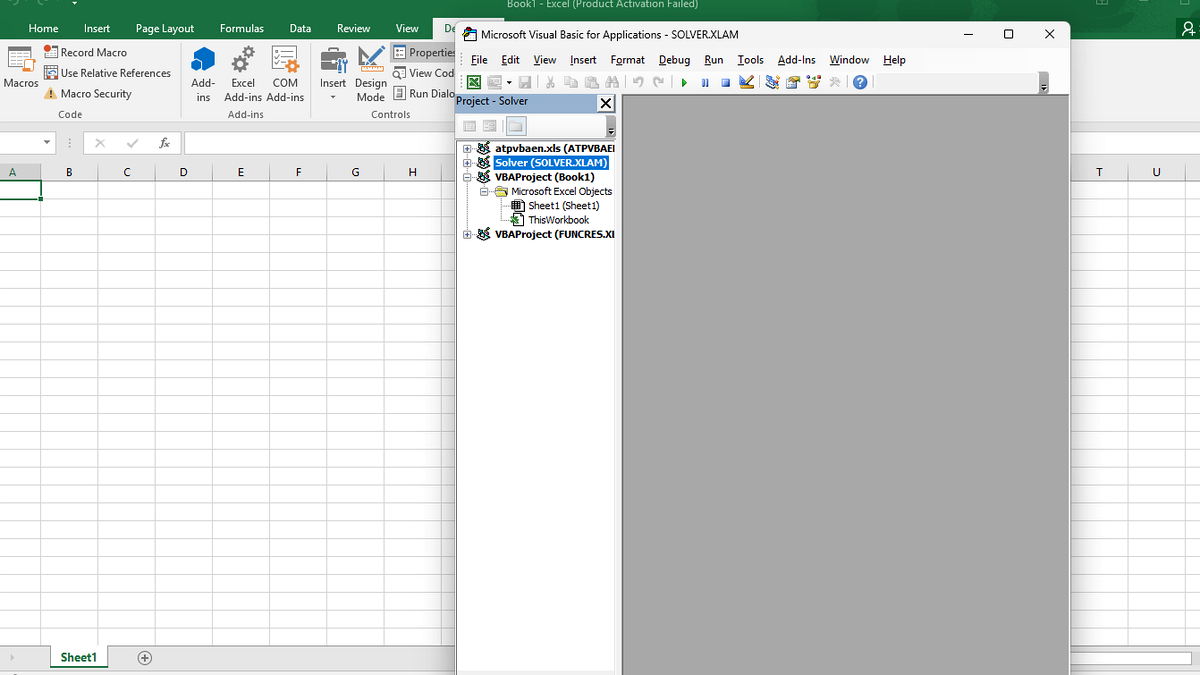
Pourquoi VBA Reste un Outil Clé d'Automatisation
Bien que Power Query soit devenu l'outil de référence pour transformer et fusionner des données sans coder, VBA (Visual Basic for Applications) demeure irremplaçable pour piloter l'environnement d'application Excel : interagir avec le système de fichiers, générer des exports PDF personnalisés, piloter des applications externes comme Microsoft Outlook ou créer des formulaires guidés (UserForms).
Toutefois, de nombreux scripts VBA d'entreprise souffrent de faiblesses récurrentes : absence de gestion des erreurs, sélections inutiles de cellules qui ralentissent l'exécution, et plantages dès qu'une structure de feuille change.
Ce guide présente les règles d'ingénierie indispensables pour écrire des macros robustes, rapides et faciles à maintenir.
Avant d'écrire une macro d'importation ou de nettoyage de données, vérifiez si Power Query ne résout pas votre besoin plus simplement. Consultez notre comparatif complet : Power Query ou VBA : quel outil choisir pour automatiser vos tâches Excel ?.
1. Les 3 Règles d'Or pour Décupler la Vitesse d'une Macro
Par défaut, Excel actualise l'écran et recalcule les formules à chaque action exécutée par une macro. Pour des traitements portant sur des milliers de lignes, cela ralentit considérablement l'exécution.
Appliquez systématiquement ce bloc d'optimisation au début et à la fin de vos procédures :
Sub ExecuterTraitementOptimise()
    ' 1. Optimisation de l'environnement
    Application.ScreenUpdating = False      ' Désactive le rafraîchissement d'écran
    Application.Calculation = xlCalculationManual ' Passe le calcul en manuel
    Application.EnableEvents = False        ' Désactive les événements de feuille

    On Error GoTo GestionErreur             ' Sécurisation de l'exécution

    ' --- CŒUR DU TRAITEMENT ---
    ' Votre code métier ici
    ' --------------------------

SortiePropre:
    ' 2. Rétablissement impératif des paramètres initiaux
    Application.ScreenUpdating = True
    Application.Calculation = xlCalculationAutomatic
    Application.EnableEvents = True
    Exit Sub

GestionErreur:
    MsgBox "Une erreur est survenue : " & Err.Description, vbCritical, "Erreur d'exécution"
    Resume SortiePropre
End Sub
2. Bannir .Select et .Activate
L'enregistreur de macro génère systématiquement des instructions de sélection de cellules :
' CODE GÉNÉRÉ PAR L'ENREGISTREUR (LENT ET INSTABLE) :
Sheets("Donnees").Select
Range("A1").Select
Selection.Copy
Sheets("Archive").Select
Range("A1").Select
ActiveSheet.Paste

' CODE PROFESSIONNEL PROPRE (DIRECT ET RAPIDE) :
Sheets("Archive").Range("A1").Value = Sheets("Donnees").Range("A1").Value
Travailler directement sur les objets Excel sans manipuler le curseur utilisateur élimine 90% des erreurs d'exécution.
3. Macro Complète : Export PDF et Envoi d'Email Outlook Automatique
Voici une macro de production prête à l'emploi qui exporte un tableau de bord en PDF et prépare un email Outlook avec la pièce jointe :
Sub ExporterEtEnvoyerDashboard()
    Dim wsDashboard As Worksheet
    Dim cheminDossier As String
    Dim nomFichierPDF As String
    Dim cheminCompletPDF As String
    Dim appOutlook As Object
    Dim emailItem As Object

    ' Définition des références
    Set wsDashboard = ThisWorkbook.Sheets("Dashboard")
    cheminDossier = ThisWorkbook.Path & "\"
    nomFichierPDF = "Reporting_Direction_" & Format(Date, "YYYY-MM") & ".pdf"
    cheminCompletPDF = cheminDossier & nomFichierPDF

    ' 1. Exportation de la feuille au format PDF
    wsDashboard.ExportAsFixedFormat _
        Type:=xlTypePDF, _
        Filename:=cheminCompletPDF, _
        Quality:=xlQualityStandard, _
        IncludeDocProperties:=True, _
        IgnorePrintAreas:=False, _
        OpenAfterPublish:=False

    ' 2. Création de l'email via Outlook
    On Error Resume Next
    Set appOutlook = GetObject(, "Outlook.Application")
    If appOutlook Is Nothing Then
        Set appOutlook = CreateObject("Outlook.Application")
    End If
    On Error GoTo 0

    If appOutlook Is Nothing Then
        MsgBox "Impossible d'initialiser Microsoft Outlook.", vbExclamation
        Exit Sub
    End If

    Set emailItem = appOutlook.CreateItem(0)

    With emailItem
        .To = "[email protected]"
        .Subject = "Reporting Financier Mensuel — " & Format(Date, "MMMM YYYY")
        .Body = "Bonjour," & vbCrLf & vbCrLf & _
                "Veuillez trouver ci-joint le tableau de bord financier actualisé." & vbCrLf & vbCrLf & _
                "Cordialement," & vbCrLf & _
                Application.UserName
        .Attachments.Add cheminCompletPDF
        .Display ' Affiche l'email avant envoi
    End With

    ' Nettoyage des objets en mémoire
    Set emailItem = Nothing
    Set appOutlook = Nothing
End Sub
4. Gestion Rigoureuse des Erreurs d'Exécution
En environnement professionnel, un script ne doit jamais planter sans explication sur l'écran d'un utilisateur final :
1. Déclarez toujours Option Explicit au tout début de chaque module pour obliger la déclaration explicite de chaque variable (Dim).
2. Implémentez un bloc On Error GoTo pour capturer les imprévus (fichier source manquant, disque plein, droits d'accès refusés).
3. Assurez-vous que les paramètres d'application (ScreenUpdating, Calculation) sont toujours restaurés dans le bloc de sortie, même en cas d'interruption anormale.
5. Synthèse
VBA conserve toute sa pertinence pour orchestrer les actions applicatives sous Excel. En appliquant une structure de code défensive et en déléguant l'ingestion de données à Power Query, vous bâtissez des automatisations fiables et durables.
Maîtrisez Excel, Power Query & Power BI
Découvrez nos programmes de formation pour éliminer les retraitements manuels, sécuriser vos calculs et bâtir des dashboards d'aide à la décision.
Découvrir nos formations →